Domain meine-memoiren.de kaufen?
Wir ziehen mit dem Projekt
meine-memoiren.de um.
Sind Sie am Kauf der Domain
meine-memoiren.de interessiert?
domain@kv-gmbh.de · 0541-91531010
Domain meine-memoiren.de kaufen?
Wo ist meine Lesezeichen Symbolleiste?
Deine Lesezeichen Symbolleiste befindet sich normalerweise oben in deinem Browserfenster, direkt unter der Adressleiste. Wenn du sie nicht sehen kannst, könnte es sein, dass sie ausgeblendet oder deaktiviert wurde. Überprüfe die Einstellungen deines Browsers, um sicherzustellen, dass die Symbolleiste aktiviert ist. Du kannst auch versuchen, sie wiederherzustellen, indem du auf die Einstellungen deines Browsers gehst und nach der Option suchst, die Symbolleiste wieder anzuzeigen. Wenn du immer noch Probleme hast, könntest du auch in der Hilfe deines Browsers nach Anleitungen suchen, wie du die Lesezeichen Symbolleiste wiederherstellen kannst. **
Wie Lesezeichen Symbolleiste wiederherstellen?
Um die Lesezeichen-Symbolleiste wiederherzustellen, musst du zuerst auf das Menüsymbol in deinem Browser klicken. Suche dann nach der Option "Lesezeichen" oder "Lesezeichen-Symbolleiste anzeigen". Klicke darauf, um die Symbolleiste wieder einzublenden. Falls diese Option nicht vorhanden ist, kannst du die Symbolleiste möglicherweise über die Einstellungen des Browsers aktivieren. Wenn du immer noch Probleme hast, die Symbolleiste wiederherzustellen, kannst du auch online nach spezifischen Anleitungen für deinen Browser suchen. **


Ähnliche Suchbegriffe für Lesezeichen-Symbolleiste
Top-Angebote
Produkte zum Begriff Lesezeichen-Symbolleiste:
-
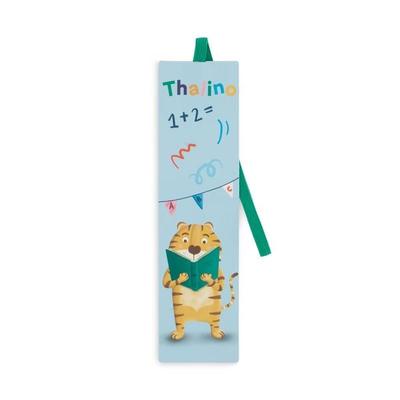
Lesezeichen ThalinoBereit Für Das Abenteuer Schule? Unser Liebevoll Gestaltetes Lesezeichen Ist Der Ideale Begleiter Für Kleine Leseratten. Ob Als Motivierendes Extra In Der Schultüte Oder Als Kleiner Glücksbringer, Es Bringt Freude Und Ordnung In Jedes Schulbuch.2,99 €*Versand: 2,95 €Sichere Weiterleitung zum Anbieter
-
Lesezeichen 'Herzenspost'Das Lesezeichen „herzenspost“ Markiert Zuverlässig Ihre Aktuelle Seite Und Begeistert Zugleich Mit Seinem Liebevollen Design. Das Verspielte Herzmotiv Macht Jede Lesepause Ein Wenig Schöner. Eine Kleine Geschenkidee Für Bücherfreunde Und...2,99 €*Versand: 2,95 €Sichere Weiterleitung zum Anbieter



-
Ist die Mozilla-Lesezeichen-Symbolleiste verschwunden?
Es könnte sein, dass die Mozilla-Lesezeichen-Symbolleiste ausgeblendet wurde. Um sie wieder anzuzeigen, klicken Sie mit der rechten Maustaste auf eine leere Stelle in der Symbolleiste und wählen Sie "Lesezeichen-Symbolleiste" aus dem Dropdown-Menü aus. Wenn dies nicht funktioniert, könnte es sein, dass die Symbolleiste deaktiviert wurde. Gehen Sie dazu zu "Anpassen" im Menü und ziehen Sie das Lesezeichen-Symbol in die Symbolleiste, um es wieder anzuzeigen. **
-
Wie kann ich weitere Lesezeichen aus der Lesezeichen-Symbolleiste erhalten?
Um weitere Lesezeichen in der Lesezeichen-Symbolleiste zu erhalten, kannst du einfach neue Lesezeichen zu deinen Favoriten hinzufügen. Klicke dazu auf das Sternsymbol in der Symbolleiste und wähle "Lesezeichen hinzufügen". Du kannst auch vorhandene Lesezeichen in die Symbolleiste ziehen, um sie dort anzuzeigen. **
-
Ist meine Symbolleiste mit den Lesezeichen in Firefox verschwunden?
Es ist möglich, dass Ihre Symbolleiste mit den Lesezeichen in Firefox ausgeblendet wurde. Sie können versuchen, sie wieder einzublenden, indem Sie mit der rechten Maustaste auf eine leere Stelle in der Symbolleiste klicken und dann "Lesezeichen-Symbolleiste" auswählen. Wenn dies nicht funktioniert, können Sie auch versuchen, die Symbolleiste über das Menü "Anpassen" wiederherzustellen. **
-
Verschiebt sich die Lesezeichen-Symbolleiste von selbst?
Nein, die Lesezeichen-Symbolleiste in einem Webbrowser verschiebt sich normalerweise nicht von selbst. Wenn sich die Position der Symbolleiste ändert, könnte dies auf eine Änderung der Browsereinstellungen oder eine Aktualisierung des Browsers hinweisen. Es ist auch möglich, dass eine Erweiterung oder ein Plugin die Symbolleiste beeinflusst. **


Wie füge ich importierte Lesezeichen in Firefox zur Lesezeichen-Symbolleiste hinzu?
Um importierte Lesezeichen zur Lesezeichen-Symbolleiste in Firefox hinzuzufügen, öffnen Sie zuerst das Lesezeichen-Menü, indem Sie auf das Lesezeichen-Symbol klicken. Klicken Sie dann mit der rechten Maustaste auf das importierte Lesezeichen und wählen Sie "Zur Symbolleiste hinzufügen" aus. Das Lesezeichen wird nun zur Symbolleiste hinzugefügt und ist von dort aus leicht zugänglich. **
Wie entferne ich weitere Lesezeichen aus der Symbolleiste?
Um weitere Lesezeichen aus der Symbolleiste zu entfernen, öffne deinen Browser und gehe zur Symbolleiste. Klicke mit der rechten Maustaste auf das Lesezeichen, das du entfernen möchtest, und wähle die Option "Lesezeichen entfernen" oder "Lesezeichen löschen" aus dem Kontextmenü. Das Lesezeichen wird dann aus der Symbolleiste entfernt. **
Top-Angebote
Produkte zum Begriff Lesezeichen-Symbolleiste:
-
LesezeichenDas Buch Enthält Sammlungen Kleiner Prosastücke, Glossen Zum Zeitgeschehen, Essays Über Kunst, Literatur Und Gesellschaft. Den Abschluss Des Bändchens Bildet Eine Kollektion Bisher Unveröffentlichter Übersetzungen Fremdsprachiger Gedichte Unter...9,90 €*Versand: 0,00 €Sichere Weiterleitung zum Anbieter
-
Wir setzen LesezeichenWir setzen Lesezeichen , 55 Liebeserklärungen an das Buch , Sonstige > Motorkühlung , Erscheinungsjahr: 20240923, Produktform: Leinen, Redaktion: Mayer, Tobias~Zach, Gerhard, Seitenzahl/Blattzahl: 224, Abbildungen: Illustrationen, Keyword: Buchhandel; Bücher; Entspannung; Leseerlebnisse; Leseglück; Lesen, Fachschema: Buch~Buchhandel - Buchhändler~Sortimentsbuchhandel, Fachkategorie: Soziale und ethische Themen, Warengruppe: HC/Politikwissenschaft/Soziologie/Populäre Darst., UNSPSC: 49019900, Warenverzeichnis für die Außenhandelsstatistik: 49019900, Länge: 211, Breite: 134, Höhe: 27, Gewicht: 342, Produktform: Gebunden, Genre: Sozialwissenschaften/Recht/Wirtschaft,24,00 €*Versand: 0,00 €Sichere Weiterleitung zum Anbieter
-
Wo ist meine Lesezeichen Symbolleiste?
Deine Lesezeichen Symbolleiste befindet sich normalerweise oben in deinem Browserfenster, direkt unter der Adressleiste. Wenn du sie nicht sehen kannst, könnte es sein, dass sie ausgeblendet oder deaktiviert wurde. Überprüfe die Einstellungen deines Browsers, um sicherzustellen, dass die Symbolleiste aktiviert ist. Du kannst auch versuchen, sie wiederherzustellen, indem du auf die Einstellungen deines Browsers gehst und nach der Option suchst, die Symbolleiste wieder anzuzeigen. Wenn du immer noch Probleme hast, könntest du auch in der Hilfe deines Browsers nach Anleitungen suchen, wie du die Lesezeichen Symbolleiste wiederherstellen kannst. **
-
Wie Lesezeichen Symbolleiste wiederherstellen?
Um die Lesezeichen-Symbolleiste wiederherzustellen, musst du zuerst auf das Menüsymbol in deinem Browser klicken. Suche dann nach der Option "Lesezeichen" oder "Lesezeichen-Symbolleiste anzeigen". Klicke darauf, um die Symbolleiste wieder einzublenden. Falls diese Option nicht vorhanden ist, kannst du die Symbolleiste möglicherweise über die Einstellungen des Browsers aktivieren. Wenn du immer noch Probleme hast, die Symbolleiste wiederherzustellen, kannst du auch online nach spezifischen Anleitungen für deinen Browser suchen. **
-
Ist die Mozilla-Lesezeichen-Symbolleiste verschwunden?
Es könnte sein, dass die Mozilla-Lesezeichen-Symbolleiste ausgeblendet wurde. Um sie wieder anzuzeigen, klicken Sie mit der rechten Maustaste auf eine leere Stelle in der Symbolleiste und wählen Sie "Lesezeichen-Symbolleiste" aus dem Dropdown-Menü aus. Wenn dies nicht funktioniert, könnte es sein, dass die Symbolleiste deaktiviert wurde. Gehen Sie dazu zu "Anpassen" im Menü und ziehen Sie das Lesezeichen-Symbol in die Symbolleiste, um es wieder anzuzeigen. **
-
Wie kann ich weitere Lesezeichen aus der Lesezeichen-Symbolleiste erhalten?
Um weitere Lesezeichen in der Lesezeichen-Symbolleiste zu erhalten, kannst du einfach neue Lesezeichen zu deinen Favoriten hinzufügen. Klicke dazu auf das Sternsymbol in der Symbolleiste und wähle "Lesezeichen hinzufügen". Du kannst auch vorhandene Lesezeichen in die Symbolleiste ziehen, um sie dort anzuzeigen. **
Ähnliche Suchbegriffe für Lesezeichen-Symbolleiste
-
Lesezeichen ThalinoBereit Für Das Abenteuer Schule? Unser Liebevoll Gestaltetes Lesezeichen Ist Der Ideale Begleiter Für Kleine Leseratten. Ob Als Motivierendes Extra In Der Schultüte Oder Als Kleiner Glücksbringer, Es Bringt Freude Und Ordnung In Jedes Schulbuch.2,99 €*Versand: 2,95 €Sichere Weiterleitung zum Anbieter
-
Lesezeichen 'Herzenspost'Das Lesezeichen „herzenspost“ Markiert Zuverlässig Ihre Aktuelle Seite Und Begeistert Zugleich Mit Seinem Liebevollen Design. Das Verspielte Herzmotiv Macht Jede Lesepause Ein Wenig Schöner. Eine Kleine Geschenkidee Für Bücherfreunde Und...2,99 €*Versand: 2,95 €Sichere Weiterleitung zum Anbieter
-
LesezeichenAls Christa Maria Marpert 2016 Ihr Lesebändchen Veröffentlichte, Verdrehte Sie Uns Erfolgreich Den Kopf – Und Wir Richteten Unseren Blick Darauf, Was Diese Wunderbare Autorin Uns Zeigen Will: Die Großen Fragen Des Lebens, Die Tücken Des Alltags Und...12,00 €*Versand: 0,00 €Sichere Weiterleitung zum Anbieter
-
LesezeichenBeim Aufräumen Alter Schubladen Taucht Eine Briefkarte Von Meinem Jugendfreund Reinhard Auf: 'ich Hoffe, Dass Dir Altem Bücherwurm Das Lesezeichen Freude Bereitet'. O Ja, Hat Es Lange Zeit Getan! Leider Finde Ich Es Nicht, Aber Dafür Jede Menge...6,99 €*Versand: 0,00 €Sichere Weiterleitung zum Anbieter
-
Ist meine Symbolleiste mit den Lesezeichen in Firefox verschwunden?
Es ist möglich, dass Ihre Symbolleiste mit den Lesezeichen in Firefox ausgeblendet wurde. Sie können versuchen, sie wieder einzublenden, indem Sie mit der rechten Maustaste auf eine leere Stelle in der Symbolleiste klicken und dann "Lesezeichen-Symbolleiste" auswählen. Wenn dies nicht funktioniert, können Sie auch versuchen, die Symbolleiste über das Menü "Anpassen" wiederherzustellen. **
-
Verschiebt sich die Lesezeichen-Symbolleiste von selbst?
Nein, die Lesezeichen-Symbolleiste in einem Webbrowser verschiebt sich normalerweise nicht von selbst. Wenn sich die Position der Symbolleiste ändert, könnte dies auf eine Änderung der Browsereinstellungen oder eine Aktualisierung des Browsers hinweisen. Es ist auch möglich, dass eine Erweiterung oder ein Plugin die Symbolleiste beeinflusst. **
-
Wie füge ich importierte Lesezeichen in Firefox zur Lesezeichen-Symbolleiste hinzu?
Um importierte Lesezeichen zur Lesezeichen-Symbolleiste in Firefox hinzuzufügen, öffnen Sie zuerst das Lesezeichen-Menü, indem Sie auf das Lesezeichen-Symbol klicken. Klicken Sie dann mit der rechten Maustaste auf das importierte Lesezeichen und wählen Sie "Zur Symbolleiste hinzufügen" aus. Das Lesezeichen wird nun zur Symbolleiste hinzugefügt und ist von dort aus leicht zugänglich. **
-
Wie entferne ich weitere Lesezeichen aus der Symbolleiste?
Um weitere Lesezeichen aus der Symbolleiste zu entfernen, öffne deinen Browser und gehe zur Symbolleiste. Klicke mit der rechten Maustaste auf das Lesezeichen, das du entfernen möchtest, und wähle die Option "Lesezeichen entfernen" oder "Lesezeichen löschen" aus dem Kontextmenü. Das Lesezeichen wird dann aus der Symbolleiste entfernt. **
* Alle Preise verstehen sich inklusive der gesetzlichen Mehrwertsteuer und ggf. zuzüglich Versandkosten. Die Angebotsinformationen basieren auf den Angaben des jeweiligen Shops und werden über automatisierte Prozesse aktualisiert. Eine Aktualisierung in Echtzeit findet nicht statt, so dass es im Einzelfall zu Abweichungen kommen kann. ** Hinweis: Teile dieses Inhalts wurden von KI erstellt.